WhatsApp ने भर दी फोन की Storage? चैट डिलीट किए बिना ऐसे बनाएं जगह
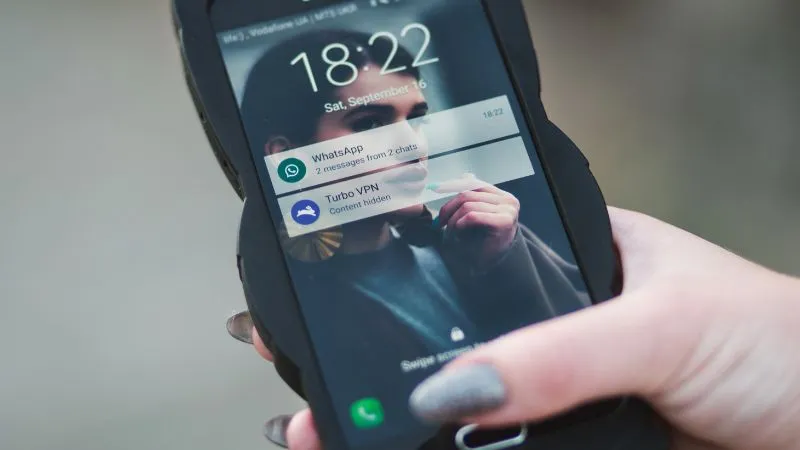
WhatsApp Phone Storage: कई बार स्टोरेज कम होने की वजह से WhatsApp चैट का बैकअप भी ठीक से नहीं हो पाता. लेकिन अगर आपके फोन में भी यही परेशानी है, तो हर चैट को डिलीट करने की जरूरत नहीं है.. WhatsApp में एक ऐसा फीचर मौजूद है, जिसकी मदद से आप सिर्फ गैर-जरूरी फाइलों को चुनकर हटा सकते हैं.

Follow Us:
WhatsApp Phone Storage: आजकल WhatsApp सिर्फ मैसेज भेजने के काम नहीं आता. फोटो, वीडियो, डॉक्यूमेंट, PDF, ऑडियो और कई तरह की फाइलें भी रोजाना WhatsApp पर आती-जाती रहती हैं. खासकर ग्रुप चैट में आने वाली मीडिया फाइलें कब फोन की स्टोरेज भर देती हैं, इसका पता ही नहीं चलता. इसके बाद फोन में Storage is Full का मैसेज दिखाई देने लगता है. इतना ही नहीं, कई बार स्टोरेज कम होने की वजह से WhatsApp चैट का बैकअप भी ठीक से नहीं हो पाता. लेकिन अगर आपके फोन में भी यही परेशानी है, तो हर चैट को डिलीट करने की जरूरत नहीं है.. WhatsApp में एक ऐसा फीचर मौजूद है, जिसकी मदद से आप सिर्फ गैर-जरूरी फाइलों को चुनकर हटा सकते हैं.
WhatsApp का यह फिचर आएगा काम
WhatsApp में Manage Storage नाम का एक काम का टूल दिया गया है. इसकी मदद से आप आसानी से देख सकते हैं कि WhatsApp आपके फोन में कितनी जगह घेर रहा है और कौन-सी फाइलें सबसे ज्यादा स्टोरेज ले रही हैं.. इसे इस्तेमाल करने के लिए WhatsApp की Settings में जाएं और Storage and Data सेक्शन खोलें. यहां आपको Manage Storage का विकल्प मिल जाएगा..
iPhone Duo जैसा फोल्डेबल फोन, 3 लाख खर्च करने की जरूरत नहीं! Samsung Fold 8 सिर्फ इतने रुपये में
इस फीचर में बड़ी फाइलों को अलग से देखने की सुविधा मिलती है. उदाहरण के लिए, 5MB से बड़ी फाइलें एक जगह दिखाई देती हैं. इसके अलावा ऐसी फोटो, वीडियो और दूसरी फाइलें भी सामने आती हैं, जिन्हें कई बार फॉरवर्ड किया जा चुका है,. इन्हें देखकर आप आसानी से तय कर सकते हैं कि क्या रखना है और क्या हटाना है.
बिना चैट डिलीट किए ऐसे खाली करें स्टोरेज
सबसे पहले WhatsApp खोलें और Settings में जाकर Storage and Data के अंदर Manage Storage पर जाएं. यहां आपको WhatsApp की स्टोरेज से जुड़ी पूरी जानकारी दिखाई देगी. अब Larger than 5MB वाले सेक्शन को खोलें. यहां बड़ी फाइलों की लिस्ट मिलेगी. जिस फोटो, वीडियो या डॉक्यूमेंट की जरूरत नहीं है, उसे चुनकर डिलीट कर दें. अगर कई फाइलें हटानी हैं, तो Select All का विकल्प भी इस्तेमाल किया जा सकता है.
इसके बाद Forwarded many times सेक्शन जरूर चेक करें. यहां अक्सर ऐसी फाइलें मिल जाती हैं, जो कई बार अलग-अलग ग्रुप और चैट में शेयर की गई होती हैं. अगर इनमें से कोई फोटो, वीडियो या डॉक्यूमेंट आपके काम का नहीं है, तो उसे चुनकर हटा सकते हैं.
अगर अभी भी फोन में पर्याप्त जगह नहीं बनी है, तो अपनी ज्यादा मीडिया वाली पर्सनल और ग्रुप चैट्स को चेक करें.वहां से भी बड़ी और गैर-जरूरी फाइलों को हटाया जा सकता है. खास बात यह है कि इससे पूरी चैट डिलीट करने की जरूरत नहीं पड़ती.
आगे से Storage भरने से ऐसे बचें स्टोरेज
यह भी पढ़ें


अगर आप बार-बार WhatsApp की वजह से स्टोरेज की समस्या से परेशान होते हैं, तो Media Auto-Download को बंद करना बेहतर रहेगा. इससे हर फोटो और वीडियो अपने आप फोन में डाउनलोड नहीं होगा.. आप जरूरत पड़ने पर ही जरूरी फाइल डाउनलोड कर सकेंगे. इसके अलावा, जिन ग्रुप्स में बहुत ज्यादा फोटो और वीडियो आते हैं और जिन्हें आप अक्सर नहीं देखते, वहां Disappearing Messages का इस्तेमाल भी किया जा सकता है. इससे फोन में बेवजह मीडिया जमा होने की समस्या काफी हद तक कम हो सकती है.
-
 29 Oct, 202612:19 PMदिवाली से पहले Flipkart का बड़ा धमाका! Air Purifier पर मिल रहा 76% तक का डिस्काउंट
Diwali Gadgets Offer: अगर आप भी अपने घर के लिए एयर प्यूरीफायर खरीदने की सोच रहे हैं, तो Flipkart की Big Billion Days Sale के बाद शुरू हुई Big Bang Diwali Sale में कुछ मॉडल पर अच्छी छूट मिल रही है.
-
 28 Oct, 202610:42 AMFlipkart की दिवाली सेल शुरू, iPhone 17 समेत इन स्मार्टफोन्स पर मिलेगी भारी छूट
Flipkart Big Bang Diwali Sale 2026: ग्राहकों को स्मार्टफोन से लेकर लैपटॉप, स्मार्ट टीवी, फ्रिज, वॉशिंग मशीन और स्मार्टवॉच जैसे कई प्रोडक्ट्स पर छूट मिल सकती है. ऐसे में अगर आप दिवाली पर नया फोन या घर के लिए कोई इलेक्ट्रॉनिक सामान खरीदने की सोच रहे हैं, तो यह सेल आपके लिए फायदेमंद हो सकती है...
-
 27 Oct, 202605:35 PMग्रेटर नोएडा में बनेगा रोबोटिक्स और AI का नया सेंटर, 69.52 एकड़ में होगा विकसित, अर्थव्यवस्था को मिलेगा बूस्ट
रोबोटिक्स सेंटर से प्रदेश की अर्थव्यवस्था में 2,000 करोड़ तक के बढ़ने का अनुमान है. एक ही परिसर में रोबोटिक्स और एआई की अत्याधुनिक सुविधाएं मिलेंगी.
-
 27 Oct, 202611:05 AMदिवाली शॉपिंग का शानदार मौका! Amazon-Flipkart ने बढ़ाई सेल, इन प्रोडक्ट्स पर मिल रही भारी छूट
Amazon Great Indian Festival Sale Reloaded: फ्लिपकार्ट ने अपनी सेल को Big Shopping Utsav Sale नाम दिया है, जबकि अमेजन पर Great Indian Festival Sale 'Reloaded' के तहत खरीदारी की जा सकती है.. इन सेल में बैंक ऑफर, एक्सचेंज डील और नो-कॉस्ट EMI जैसे विकल्प भी मिल रहे हैं, जिससे ग्राहकों को खरीदारी में बचत करने का मौका मिल सकता है.
-
 26 Oct, 202612:58 PMElon Musk का बड़ा धमाका! X पर लाइक बटन दबाते ही दूसरे को भेज सकेंगे पैसे; जानें कैसे करेगा काम
X Money Transfer Features: Elon Musk अपने प्लेटफॉर्म X पर एक नया फीचर लाने की तैयारी कर रहे हैं, जिसके जरिए यूजर लाइक बटन को कुछ देर तक दबाकर किसी दूसरे यूजर को 1 डॉलर की टिप दे सकेंगे.
-
Advertisement
-
 26 Oct, 202612:09 PMवॉकी-टॉकी के विज्ञापनों में चूक पड़ी भारी, होगर टेक्नोलॉजीज पर ₹1 लाख की पेनल्टी
Hogar Technologies Penalty: रविवार को जारी आधिकारिक बयान के अनुसार, यह आदेश CCPA की मुख्य आयुक्त निधि खरे और आयुक्त अनुपम मिश्रा की अध्यक्षता में पारित किया गया. यह कार्रवाई ऑनलाइन प्लेटफॉर्म और वेबसाइटों पर वॉकी-टॉकी यानी पर्सनल मोबाइल रेडियो की बिक्री और प्रचार के दौरान उपभोक्ताओं को सही जानकारी देने से जुड़ी है.
-
 26 Oct, 202610:35 AMWhatsApp का नया फीचर हुआ लॉन्च! अब तुरंत चलेगा पता, ग्रुप में किसने किया आपको मेंशन
WhatsApp: WhatsApp के नए फीचर की जानकारी देने वाली वेबसाइट WABetaInfo के मुताबिक, कंपनी फिलहाल इस फीचर को कुछ बीटा यूजर्स के लिए जारी कर रही है.
-
 24 Oct, 202612:08 PMAirtel यूजर्स की मौज! ₹200 के प्लान में अब फ्री YouTube Premium, ऐसे उठाएं फायदा
Airtel: इस ऑफर के साथ यूजर्स बिना विज्ञापनों के वीडियो देखने, गाने सुनने और पसंदीदा कंटेंट को डाउनलोड करने जैसी सुविधाओं का फायदा उठा सकते हैं.. अगर आप मोबाइल पर YouTube वीडियो देखने के शौकीन हैं और बार-बार आने वाले विज्ञापनों से परेशान रहते हैं, तो यह ऑफर आपके लिए उपयोगी साबित हो सकता है.
-
 23 Oct, 202607:49 PMभारत में स्मार्टफोन मार्केट को बड़ा झटका, 20 प्रतिशत गिरी शिपमेंट, त्योहारों में भी नहीं बढ़ी डिमांड
रिपोर्ट के मुताबिक, बाजार में मांग लगातार कमजोर बनी हुई है. यही वजह है कि स्मार्टफोन कंपनियों ने त्योहारी सीजन से पहले भी डिस्ट्रीब्यूशन चैनलों में अतिरिक्त स्टॉक भेजने से परहेज किया. बढ़ती कीमतों का सबसे ज्यादा असर एंट्री और मिड-रेंज सेगमेंट पर पड़ा है.
-
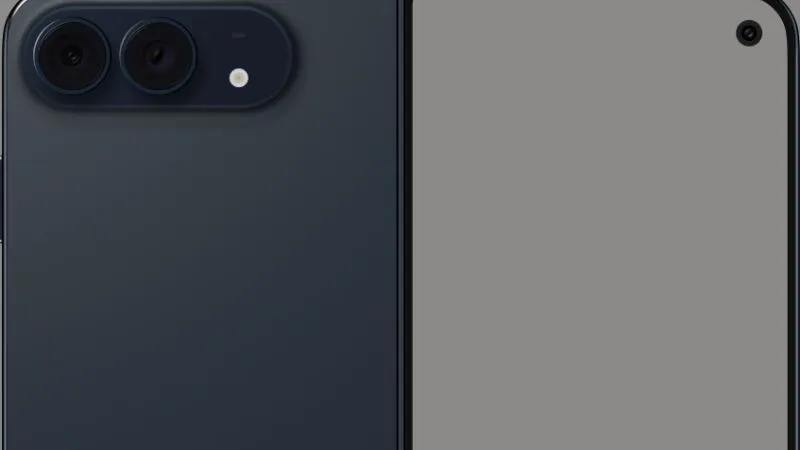 23 Oct, 202603:25 PMiPhone Duo की सेल शुरू! 12 महीने की नो-कॉस्ट EMI, ₹7,000 कैशबैक के साथ जानें कई और शानदार ऑफर्स
iPhone Duo: कंपनी ने इसे iPhone 18 Pro और iPhone 18 Pro Max के साथ पेश किया था, लेकिन इसकी बिक्री बाद में शुरू हुई. अब ग्राहक इसे Apple के ऑनलाइन स्टोर, कंपनी के रिटेल स्टोर और Croma, Reliance Digital, Vijay Sales तथा Lotus Electronics जैसे प्रमुख रिटेलर्स से खरीद सकते हैं.
-
Advertisement








_1792479432.webp)