


Gmail से Zoho Mail पर जाएं बिना कोई डेटा गंवाए, ये स्टेप-बाय-स्टेप गाइड करेगी फटाफट ट्रांसफर
Zoho Mail: Zoho Mail आज सिर्फ एक ईमेल सर्विस नहीं, बल्कि एक भरोसेमंद, सुरक्षित और प्रोफेशनल विकल्प बन चुका है, खासतौर पर उन लोगों के लिए जो अपनी प्राइवेसी को लेकर सतर्क हैं


Follow Us:
Zoho Mail: आज के डिजिटल दौर में हर किसी के पास एक ईमेल अकाउंट होना ज़रूरी हो गया है. अभी तक ज़्यादातर लोग Gmail का इस्तेमाल करते थे, लेकिन अब एक नया नाम तेजी से लोकप्रिय हो रहा है, Zoho Mail. खास बात ये है कि हाल ही में गृह मंत्री अमित शाह ने भी Zoho Mail की तारीफ की है, जिससे यह भारतीय प्लेटफॉर्म और ज्यादा चर्चा में आ गया है.
क्यों पसंद कर रहे हैं लोग Zoho Mail?
Zoho Mail की सबसे बड़ी खासियत है, बिना किसी विज्ञापन के इस्तेमाल. जहां Gmail में आपको बार-बार ऐड्स दिखते हैं, वहीं Zoho Mail एकदम साफ और सिंपल इंटरफेस देता है. इसके साथ ही यह ईमेल प्लेटफॉर्म आपकी प्राइवेसी का पूरा ध्यान रखता है. यही कारण है कि अब लोग Gmail छोड़कर Zoho Mail की तरफ बढ़ रहे हैं. Zoho Mail का इस्तेमाल न सिर्फ आम लोग कर सकते हैं, बल्कि यह छोटे व्यापारियों और टीमों के लिए भी बहुत फायदेमंद है. इसमें ईमेल के साथ-साथ कैलेंडर, कॉन्टैक्ट्स, टास्क और टीम वर्क टूल्स भी मिलते हैं. Zoho Workplace के ज़रिए आप अपनी पूरी टीम का काम एक ही जगह संभाल सकते हैं.
प्रोफेशनल्स के लिए है बेस्ट
Zoho Mail की एक और बड़ी खासियत है कि आप इसमें अपना कस्टम ईमेल एड्रेस बना सकते हैं. मतलब अगर आपकी कंपनी का नाम "shivatech" है, तो आप अपने कर्मचारियों के लिए ईमेल बना सकते हैं जैसे – raj@shivatech.in.इससे आपकी कंपनी को एक प्रोफेशनल पहचान मिलती है.इतना ही नहीं, Zoho Mail के प्लान भी काफ़ी किफायती हैं और इसमें आपको प्रीमियम लेवल की सिक्योरिटी मिलती है, जिससे आपका डेटा पूरी तरह से सुरक्षित रहता है.
Gmail से Zoho Mail पर कैसे करें शिफ्ट?
अगर आप भी Gmail से Zoho Mail पर आना चाहते हैं, तो घबराने की कोई बात नहीं. यह प्रोसेस बेहद आसान है और इसमें आपका कोई भी ईमेल या कॉन्टैक्ट्स नहीं खोएगा...
1. सबसे पहले बनाएं Zoho Mail अकाउंट
Zoho की वेबसाइट पर जाएं और फ्री या पेड प्लान में से जो भी आपको ठीक लगे, उसे चुने. अगर आप प्रोफेशनल काम के लिए इस्तेमाल कर रहे हैं, तो बिज़नेस या वर्कप्लेस प्लान चुनें. इसके बाद अपना डोमेन (जैसे yourcompany.in) ऐड करें और टीम के लिए अकाउंट बनाएं.
2. Gmail में IMAP ऑन करें
Gmail में लॉगिन करें और Settings में जाकर "Forwarding and POP/IMAP" ऑप्शन में जाएं. वहां पर IMAP को Enable कर दें। इससे Zoho आपके Gmail डेटा को पढ़ सकेगा.
3. Gmail से ईमेल और कॉन्टैक्ट्स इंपोर्ट करें
Zoho Mail की Settings में जाएं और "Import/Export" में Migration Wizard का इस्तेमाल करें. इसके ज़रिए आप Gmail से अपने सभी ईमेल और कॉन्टैक्ट्स आसानी से Zoho में ट्रांसफर कर सकते हैं.
4. Gmail से आने वाले नए ईमेल भी पाएं
अगर आप चाहते हैं कि Gmail पर अब जो भी नए ईमेल आएं, वो सीधे Zoho पर भी आ जाएं, तो Gmail की Settings में जाकर Forwarding का विकल्प चुनें और अपनी नई Zoho ID डालें. फॉरवर्डिंग चालू होते ही सारे नए ईमेल Zoho पर भी आने लगेंगे.
अब भारत का ईमेल, भारत के लिए
यह भी पढ़ें



Zoho Mail आज सिर्फ एक ईमेल सर्विस नहीं, बल्कि एक भरोसेमंद, सुरक्षित और प्रोफेशनल विकल्प बन चुका है, खासतौर पर उन लोगों के लिए जो अपनी प्राइवेसी को लेकर सतर्क हैं. अगर आप भी Gmail की जगह कोई भारतीय और एड-फ्री ईमेल सर्विस चाहते हैं, तो Zoho Mail ज़रूर ट्राय करें.
-
 25 Sep, 202609:54 AM'प्राइवेसी पर समझौता नहीं...', नो-URL मीडिया आर्किटेक्चर से डिजिटल दुनिया बदलने की तैयारी, जानिए ZKTOR की पूरी रणनीति
Softa ने ZKTOR का नो-URL मीडिया आर्किटेक्चर पेश किया है. कंपनी के मुताबिक, 10 महीने के बीटा में भारत समेत चार दक्षिण एशियाई देशों में 10 लाख से ज्यादा यूजर्स जुड़े हैं. कंपनी का लक्ष्य प्राइवेसी और डेटा सुरक्षा पर आधारित प्रोफाइलिंग-फ्री सोशल मीडिया तैयार करना है.
-
 21 Sep, 202612:44 PMफोन, AC, TV होंगे सस्ते! Amazon की सबसे बड़ी सेल का ऐलान, 75% तक डिस्काउंट
Amazon Great Indian Festival 2026: यह सेल 8 अक्टूबर 2026 से शुरू होगी. सेल में स्मार्टफोन से लेकर टीवी, इलेक्ट्रॉनिक्स, AC, होम अप्लायंस और रोजमर्रा के कई सामान पर खास ऑफर्स मिलने की उम्मीद है. यानी अगर आप लंबे समय से कोई महंगा सामान खरीदने का इंतजार कर रहे हैं, तो फेस्टिव सीजन की यह सेल आपके लिए खास हो सकती है.
-
 19 Sep, 202603:45 PMअब इंटरनेट के बिना भी होगी दूसरी भाषा में बातचीत, Google Translate का नया फीचर बेहद काम का, कैसे करें यूज?
Google Translate: कई बार यात्रा के दौरान ऐसी स्थिति बन जाती है जब सामने वाला व्यक्ति आपकी भाषा नहीं समझता और उसी समय मोबाइल इंटरनेट भी काम नहीं करता. ऐसे में छोटी-सी बात समझाने में भी काफी परेशानी होती है.
-
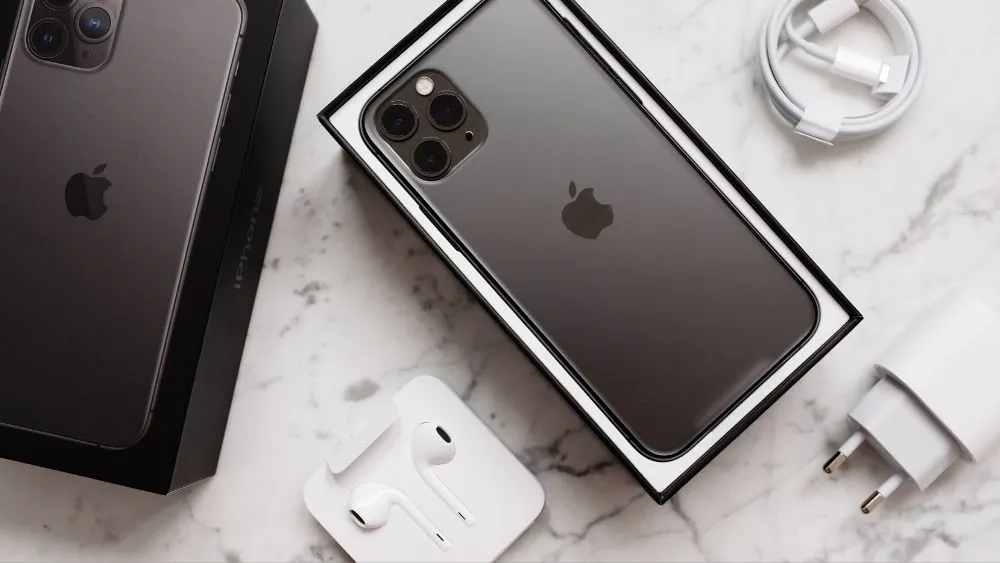 19 Sep, 202610:51 AMफ्री में बंटेगा iPhone 17, इस शहर में लगने जा रहा है 'आईफोन लंगर', जानें क्या है शर्त
Raja D King: यह पूरा कार्यक्रम जनता और मीडिया के सामने लाइव होगा. इसमें चंडीगढ़ और मोहाली के लोग हिस्सा ले सकेंगे और आईफोन पाने वाले विजेताओं के नाम भी सबके सामने निकाले जाएंगे.
-
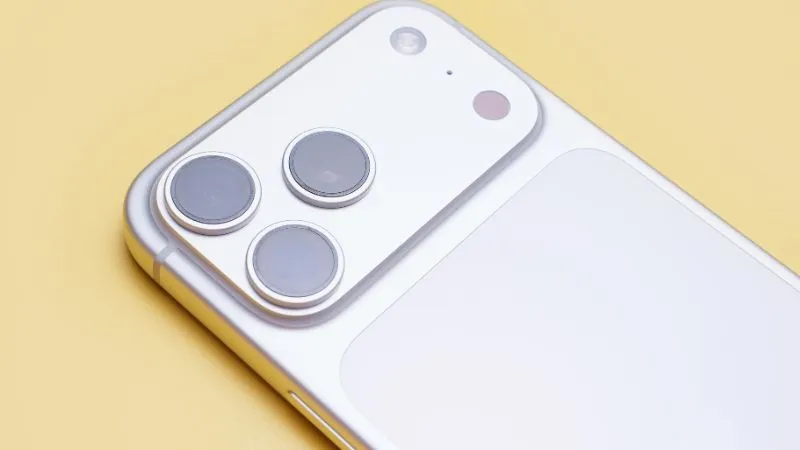
 18 Sep, 202609:38 AMiPhone 18 Pro के लिए दिखा गजब का क्रेज, खरीदने को रातभर जागे लोग, दिल्ली से मुंबई तक ऐपल स्टोर पर लगी लंबी कतारें
iPhone 18 Pro Sale: iPhone 18 Pro और iPhone 18 Pro Max खरीदने के लिए कई शहरों में ऐपल स्टोर्स और चुनिंदा रिटेल आउटलेट्स के बाहर ग्राहक सुबह से ही पहुंचने लगे है.. बिक्री के पहले दिन स्टोर्स के बाहर लंबी कतारें देखने को मिलीं और सैकड़ों ग्राहक नए iPhone को खरीदने के लिए इंतजार करते नजर आए..
-
Advertisement
-
 17 Sep, 202605:00 PMचीन की तरह भारत में भी बन रहा ‘आर्टिफिशियल सन’, असली सूरज से 20 गुना ज्यादा टेम्परेचर, इस तकनीक से मिलेगी सफलता!
चीन की तरह भारत भी अपना ‘आर्टिफिशियल सन’ बनाने जा रहा है, जिसके लिए वह न्यूक्लियर फ्यूजन तकनीक का इस्तेमाल करेगा. यह प्रोजेक्ट असीमित बिजली बनाने की क्षमता रखता है.
-
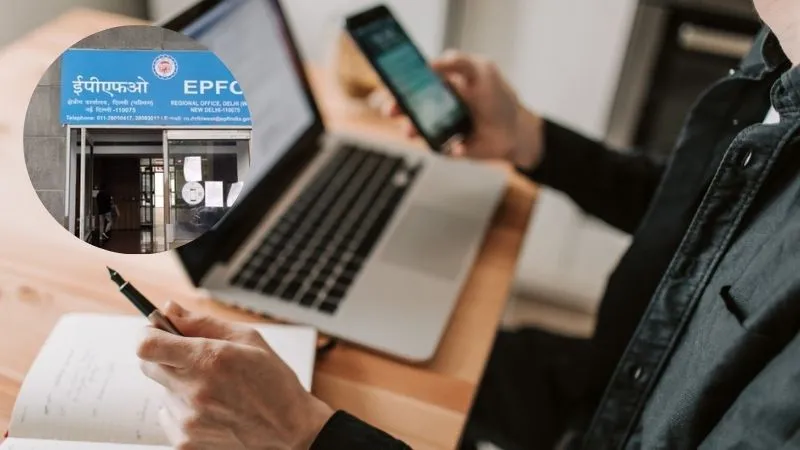 15 Sep, 202612:38 PMEPFO का WhatsApp चैनल शुरू, मोबाइल पर मिलेंगे PF के जरूरी अपडेट
EPFO WhatsApp Channel: प्रोविडेंट फंड यानी PF के चैनल के जरिए कर्मचारी अपने मोबाइल पर ही PF, EPF और रोजगार से जुड़ी जरूरी जानकारियां और जागरूकता से जुड़ा कंटेंट देख सकेंगे. इसका सबसे बड़ा फायदा उन लोगों को होगा, जो EPFO की वेबसाइट या दूसरे डिजिटल प्लेटफॉर्म पर लगातार अपडेट चेक नहीं कर पाते.
-
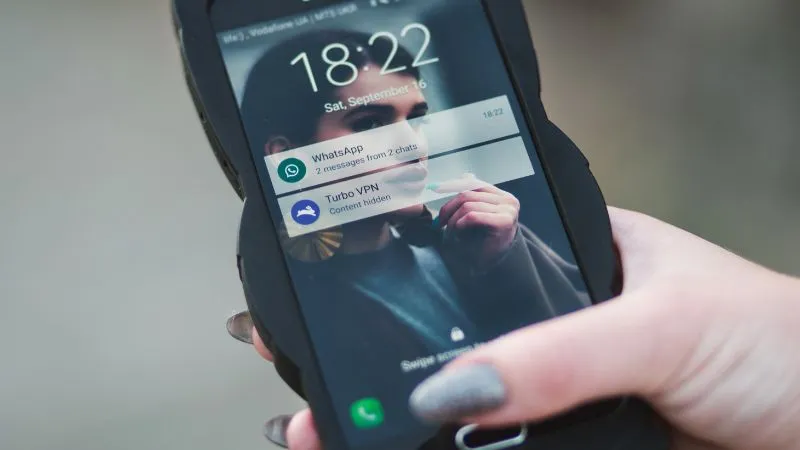 14 Sep, 202612:27 PMWhatsApp ने भर दी फोन की Storage? चैट डिलीट किए बिना ऐसे बनाएं जगह
WhatsApp Phone Storage: कई बार स्टोरेज कम होने की वजह से WhatsApp चैट का बैकअप भी ठीक से नहीं हो पाता. लेकिन अगर आपके फोन में भी यही परेशानी है, तो हर चैट को डिलीट करने की जरूरत नहीं है.. WhatsApp में एक ऐसा फीचर मौजूद है, जिसकी मदद से आप सिर्फ गैर-जरूरी फाइलों को चुनकर हटा सकते हैं.
-
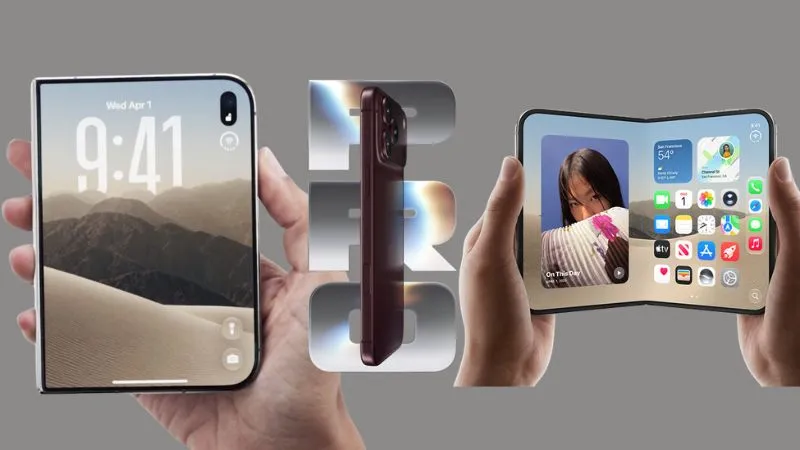
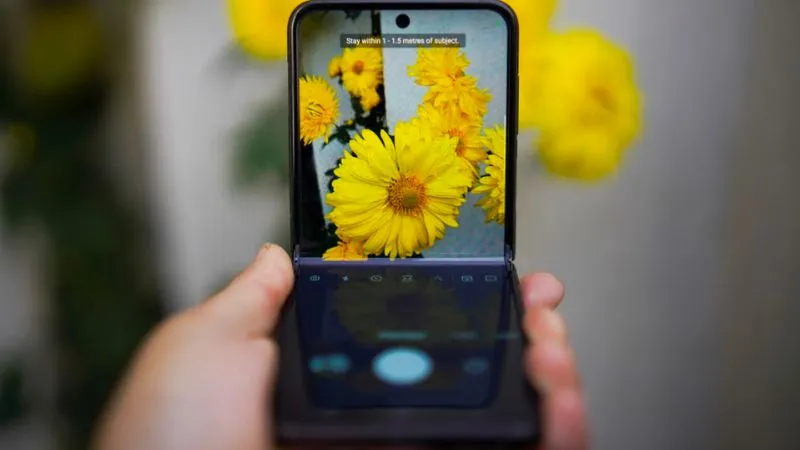
 12 Sep, 202601:31 PMiPhone Duo जैसा फोल्डेबल फोन, 3 लाख खर्च करने की जरूरत नहीं! Samsung Fold 8 सिर्फ इतने रुपये में
Samsung Galaxy Z Fold 8: फोन के लॉन्च होते ही इसकी कीमत और फीचर्स को लेकर काफी चर्चा शुरू हो गई है. इसकी शुरुआती कीमत करीब 3 लाख रुपये है, जबकि टॉप मॉडल के लिए करीब 4.5 लाख रुपये तक खर्च करने पड़ सकते हैं. ऐसे में हर किसी के लिए इस फोन को खरीदना आसान नहीं होगा.
-
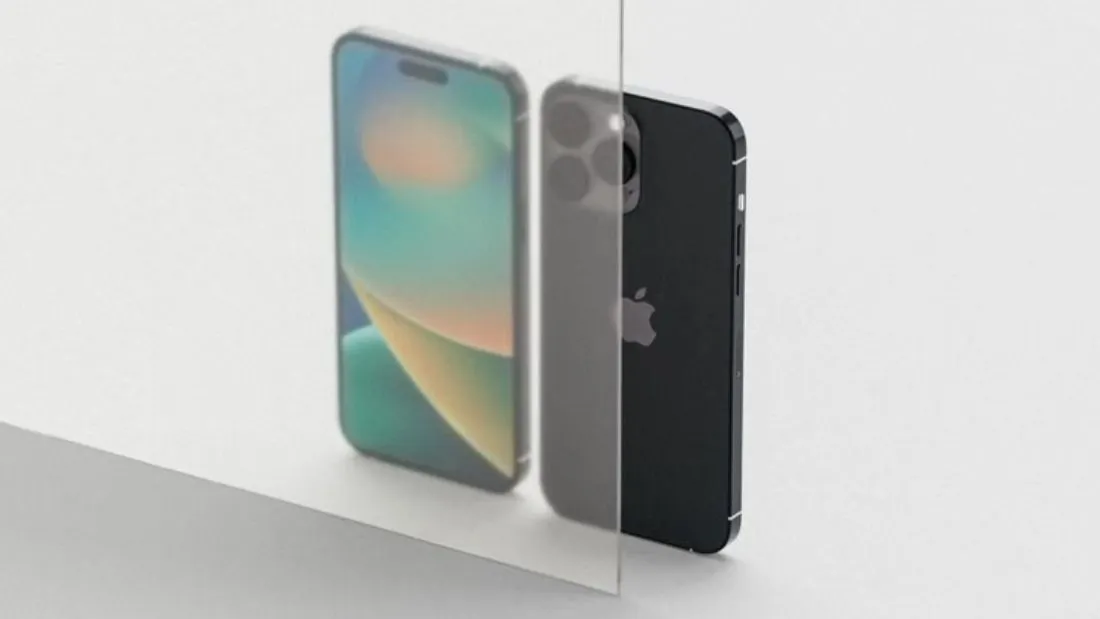
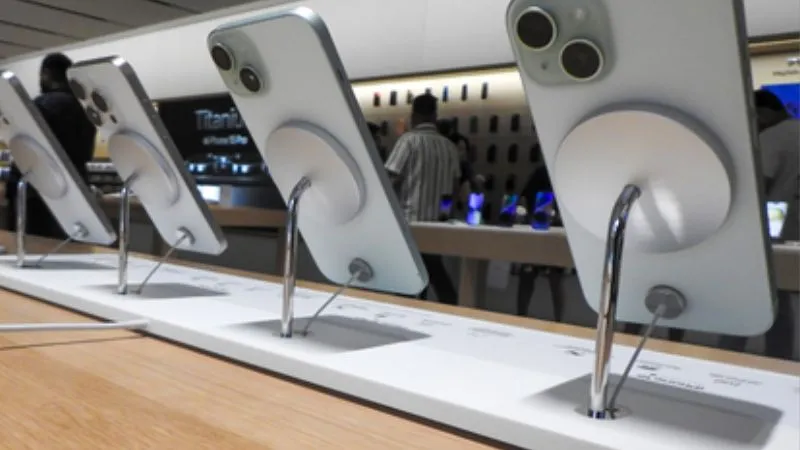 10 Sep, 202603:13 PMApple ने बढ़ाई iPhone की कीमतें, अब जेब पर पड़ेगा ज्यादा बोझ; 40% तक हुआ इजाफा
iPhone: कंपनी ने अपने स्मार्टफोन की नई पीढ़ी लॉन्च करने के साथ 'आईफोन डुओ' के साथ फोल्डेबल सेगमेंट में भी प्रवेश किया है, जिसकी कीमत 2.99 लाख रुपए निर्धारित की गई है.
-
Advertisement









_1790064112.webp)

_1789448407.webp)